Sammanfattning:
Vi har utvärderat drygt 25 av de mest populära samtalsprogrammen för PC under 2026 och valt ut de 14 bästa alternativen för företag. Läs våra detaljerade genomgångar för att hitta den lösning som passar dig bäst.
Om du vill ha en snabbvalslista har du här de 5 bästa samtalslösningarna för PC som utmärker sig mest för sälj- och supportflöden hos små och medelstora företag:
- 01CloudTalk — bäst för sälj- och supportteam som vill ha AI-automatisering, samtalsanalys och CRM-integrationer
- 02Dialpad — bäst för team som vill ha inbyggd AI-transkribering och samtalsinsikter
- 03RingCentral — bäst för storföretag som behöver en komplett kommunikationsplattform
- 04Nextiva — bäst för team som vill ha en allt-i-ett-plattform för samtal och samarbete
- 05KrispCall — bäst för sälj- och supportteam på storföretag med stora samtalsvolymer på globala marknader
Läs vidare för att se hela listan med alla 14 verktyg, inklusive priser, nyckelfunktioner, G2-betyg och vad respektive plattform passar bäst för.
Vill du kunna ringa affärssamtal direkt från datorn utan att behöva växla mellan olika enheter eller tappa sammanhanget i ditt CRM? Det svåra är att hitta ett verktyg som faktiskt passar ditt arbetsflöde och som går snabbt att konfigurera. Med rätt samtalsprogram kan dina säljare hantera fler samtal mer effektivt utan att vara beroende av fysisk hårdvara.
I den här guiden jämför vi de 14 bästa samtalsprogrammen för PC för företag, inklusive priser, främsta styrkor, G2-betyg och vad varje plattform är bäst på.
Som en bonus visar vi också hur du kommer igång med datorsamtal i 4 enkla steg.
Ont om tid?
Hur vi valde ut de bästa samtalsprogrammen för PC
För att sätta ihop den här listan har vi utvärderat fler än 25 populära samtalsprogram för PC och valt ut de plattformar som ger bäst helhetsvärde för team som ringer mycket från datorn.
Vi fokuserade på det som faktiskt spelar roll när du väljer samtalsprogram för datorn, såsom samtalskvalitet, enkel installation, CRM-integrationer och hur väl plattformen stöder verkliga arbetsflöden. Endast verktyg som fungerar pålitligt för sälj- och supportteam (och inte bara för enklare privatsamtal) kom med på listan.
Varför kan du lita på våra produktrecensioner?
Vi har hjälpt över 30 000 yrkesverksamma att välja bättre kommunikationsverktyg och utvärderat drygt 200 programvaror inom sälj, support och kontaktcenter.
Våra rekommendationer bygger på tusentals verifierade recensioner från G2, Capterra, Gartner och TrustRadius, samt feedback från användare på Reddit och Quora.
Vårt mål är enkelt: att ge dig en lista över samtalsprogram för PC som faktiskt är värda att överväga, baserat på verkliga användningsområden och inte på tomma marknadsföringsord.
Läs mer om hur vi säkerställer vår innehållsintegritet och vår metod för produktutvärdering.
Snabb jämförelsetabell: bästa samtalsprogrammen för PC
Innan du går in på detaljerna får du här en snabb överblick över de bästa samtalsprogrammen för PC, vem de passar bäst för, startpris och aktuellt G2-betyg:
Jämförelsetabell: bästa samtalsprogrammen för PC
| Leverantör | Bäst för | Startpris (årlig fakturering) | G2-betyg |
|---|---|---|---|
| CloudTalk | Växande sälj- och supportteam som behöver AI-automatisering och CRM-flöden | €19/användare/mån | 4.4/5 |
| Google Voice | Små USA-baserade team som behöver grundläggande telefoni | €10/användare/mån | 4.0/5 |
| Microsoft Teams | Team som redan använder Microsoft 365 | €10/användare/mån | 4.4/5 |
| Zoom Phone | Företag som främst använder Zoom och vill lägga till samtal | €15/användare/mån | 4.5/5 |
| KrispCall | Sälj- och supportteam på storföretag med stora samtalsvolymer globalt | €15/användare/mån | 4.4/5 |
| RingCentral | Stora organisationer med komplexa kommunikationsbehov | €20/användare/mån | 4.0/5 |
| Dialpad | Säljteam som behöver transkribering och samtalsinsikter | €15/användare/mån | 4.4/5 |
| Grasshopper | Frilansare och enmansföretag som behöver ett enkelt företagsnummer | €18/mån (fast pris) | 4.0/5 |
| 8x8 | Globala storföretag som behöver avancerad rapportering | Anpassad offert | 4.1/5 |
| Vonage | Företag som vill ha en välkänd och stabil VoIP-leverantör | €13.99/användare/mån | 4.3/5 |
| Ooma Office | Små team som behöver prisvärda grundfunktioner för samtal | €19.95/användare/mån | 4.5/5 |
| Nextiva | Team som vill ha både röstsamtal och meddelanden i samma system | €20/användare/mån | 4.5/5 |
| Aircall | Växande team med behov av starka CRM-integrationer | €30/användare/mån | 4.4/5 |
| 3CX | Företag som vill ha ett anpassningsbart SIP-baserat system | Från €380/år (fast kostnad) | 4.4/5 |
Obs: konkurrentpriser och G2-betyg ändras ofta. Kontrollera de senaste uppgifterna på respektive leverantörs hemsida innan du bestämmer dig.
De 14 bästa samtalsprogrammen för PC, utvärderade
Här är en komplett genomgång av varje PC-app på vår lista – vad det är, vem det passar bäst för, nyckelfunktioner, priser, G2-omdömen samt de viktigaste för- och nackdelarna.
1. CloudTalk – det totalt sett bästa samtalsprogrammet för PC
Vad är CloudTalk?
CloudTalk är ett molnbaserat callcenter och företagstelefonisystem utformat för att maximera kundsupporten i alla kanaler. Det är det bästa valet för företag som söker en komplett samtalsapp för datorer som kan växa i takt med verksamheten.
Bäst för: Medelstora företag som vill skala upp sin sälj- och kundserviceverksamhet
CloudTalks nyckelfunktioner
- Hög samtalskvalitet: Garanterad fördröjning och minimalt jitter för kristallklara samtal
- Smart samtalsstyrning: Smart fördelning av samtal till rätt agenter
- Klicka och ring: Gör om alla telefonnummer till klickbara länkar
- Avancerad analys: Djupa insikter för datadrivna beslut
- AI-automatisering: Flerspråkiga virtuella AI-receptionister och AI-röstagenter dygnet runt som tar hand om rutinsamtal och admin så att dina agenter kan fokusera på viktigare uppgifter och samtal
- Utgående produktivitet: Kraftfull AI-uppringare för försäljning med Smart, Parallel och Power-lägen för snabbare och smartare kundkontakt
- 100+ integrationer: Smidig koppling till 100+ populära CRM-system, inklusive HubSpot, och många fler via API
- Global täckning: Telefonnummer tillgängliga i 160+ länder
Bästa integrationerna:
- HubSpot: Inbyggd integration för smidig tillgång till kunddata
- Zendesk: Effektiv hantering av supportärenden
- Salesforce: Avancerad automatisering av säljflöden
Så här ringer du från en dator med CloudTalk
Att komma igång med CloudTalk som programvara för att ringa från dator till mobil är otroligt enkelt:
Snabbguide för installation
- Steg 1: Registrera dig för en kostnadsfri testperiod
- Steg 2: Välj ditt företagsnummer från över 160 länder
- Steg 3: Installera Chrome click-to-call-tillägget
- Steg 4: Koppla ditt CRM eller din helpdesk för smidig integration
- Steg 5: Börja ringa direkt från webbläsaren eller skrivbordsappen
Total installationstid: 3 minuter
Det bästa med CloudTalk är den blixtsnabba driftsättningen. Till skillnad från traditionella telefonsystem som kräver hårdvaruinstallation, fungerar CloudTalks programvara för datorsamtal direkt efter konfigurationen. Ditt team kan börja ringa professionella samtal inom några minuter, inte dagar.
Vad kostar CloudTalk?
CloudTalks priser startar på €19/användare/månad med en 14 dagars kostnadsfri testperiod, inget kreditkort krävs.
- Lite: €19/användare/månad (NA & LATAM)
- Starter: €25/användare/månad
- Essential: €29/användare/månad
- Expert: €49/användare/månad
CloudTalk-recension: G2-betyg, för- och nackdelar
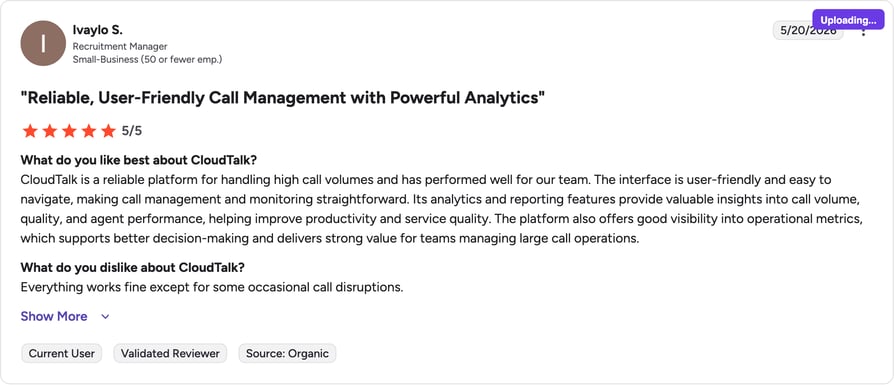
Recensenter på G2 ger CloudTalk .
| Fördelar | Nackdelar |
|---|---|
| Komplett företagstelefoni med avancerade funktioner | Priset kan vara högt för frilansare |
| Utmärkt samtalshantering och pålitlighet | Vissa avancerade funktioner kräver dyrare abonnemang |
| Intuitivt gränssnitt som är lätt att lära sig och använda | Inlärningskurva för att nå alla avancerade funktioner |
Starta med 50 % rabatt
2. Google Voice — bästa gratisapp för att ringa från bärbar dator (USA-team)
Vad är Google Voice?
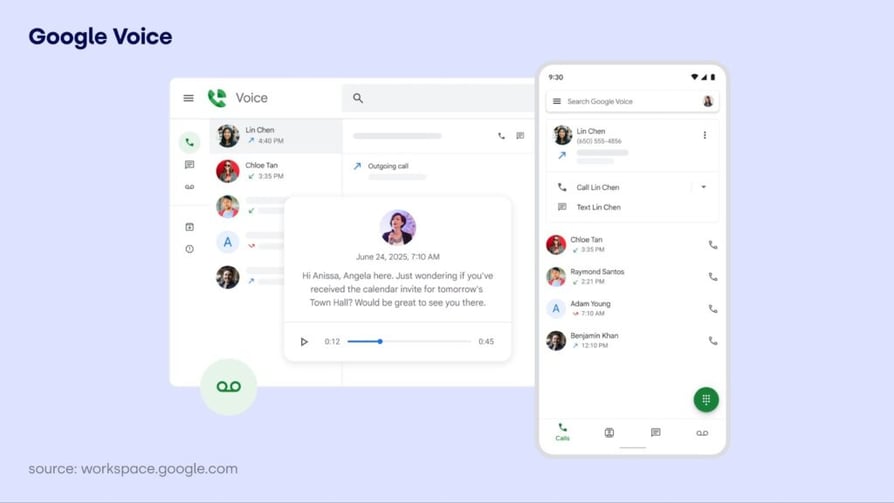
Google Voice är en gratis samtalstjänst som har funnits sedan 2009 och erbjuder funktioner för både personliga och affärsmässiga samtal. Den är ofta den första gratisappen för samtal från bärbara datorer för användare inom Googles ekosystem.
Bäst för: Nystartade företag och småföretag baserade i USA
Google Voice nyckelfunktioner
- Gratis samtal inom USA
- Transkribering av röstbrevlåda
- Integration med Google Meet och Calendar
- Automatisk telefonist i flera nivåer
- Obegränsade textmeddelanden
Vad kostar Google Voice?
Google Voice är gratis för basfunktioner, och Google Workspace-abonnemang startar på €10/användare/månad.
Google Voice-recension: G2-betyg, för- och nackdelar
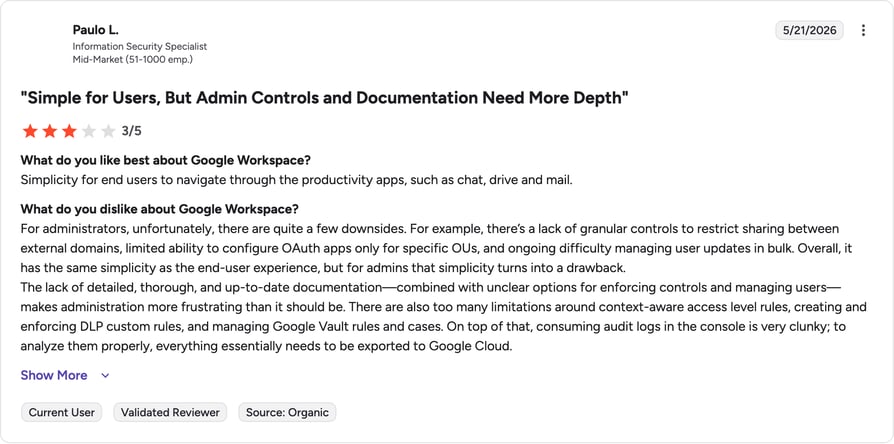
Recensenter på G2 ger Google Voice betyget 4.0/5.
| Fördelar | Nackdelar |
|---|---|
| Helt gratis för basfunktioner | Kräver ett amerikanskt telefonnummer för åtkomst |
| Pålitlig infrastruktur från Google | Begränsade alternativ för internationella samtal |
| Bra integration med Google Workspace | Ingen dedikerad skrivbordsapp |
Rekommenderad läsning
3. Microsoft Teams — bästa samtalsappen för Microsoft 365-team
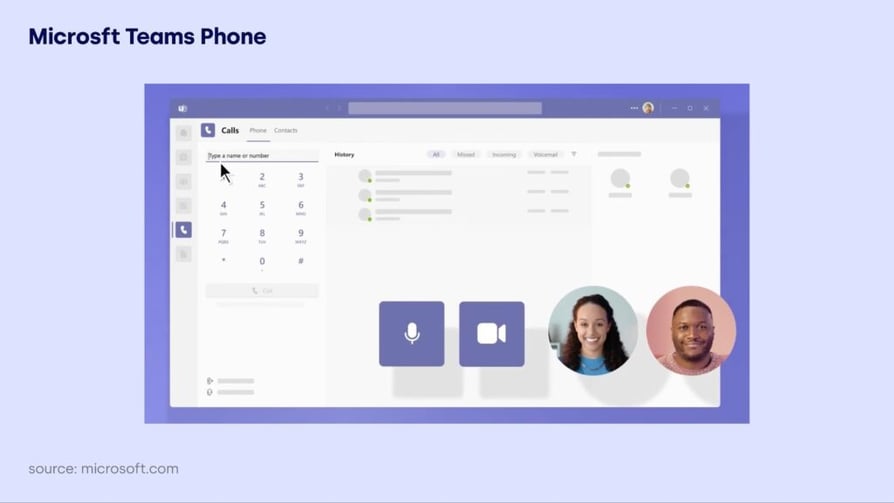
Vad är Microsoft Teams?
Microsoft Teams är en kommunikationsplattform utvecklad av Microsoft. Den är utformad som en allt-i-ett-arbetsyta för chatt, möten, fildelning och samarbete i realtid, med telefonsamtal tillgängliga via Teams-telefon.
Bäst för: Team som vill ha pålitliga samtal, chatt och möten inom Microsofts ekosystem.
Microsoft Teams nyckelfunktioner
- Gratis gruppmöten upp till 60 minuter, 100 deltagare
- Inbyggd chatt, fildelning och samarbete
- Fungerar smidigt med Office och Outlook
- Synkronisering mellan enheter (dator, mobil, webb)
Vad kostar Microsoft Teams?
Microsoft Teams-priser för betalda företagspaket startar på €10/månad, med Teams-telefoni som tillval.
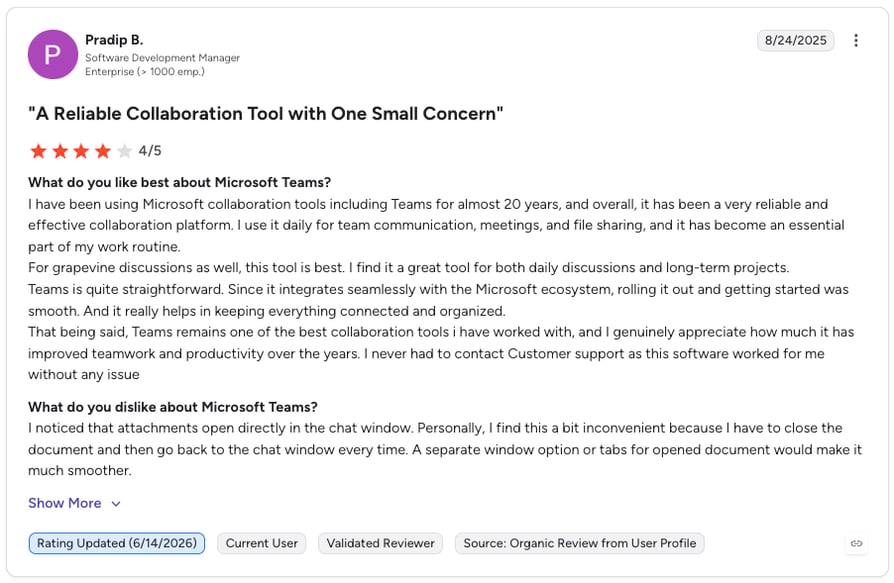
Microsoft Teams-recension: G2-betyg, för- och nackdelar
Recensenter på G2 ger Microsoft Teams betyget 4.4/5.
| Fördelar | Nackdelar |
|---|---|
| Välbekant för tidigare Skype-användare | Kräver ett Microsoft-konto |
| Bättre säkerhet och pålitlighet än Skype | Mer resurskrävande app än klassiska Skype |
| Ständigt växande ekosystem av integrationer | Begränsade samtalsfunktioner för företag i standardpaketet |
4. Zoom Phone — bästa samtalsappen för företag som främst använder Zoom
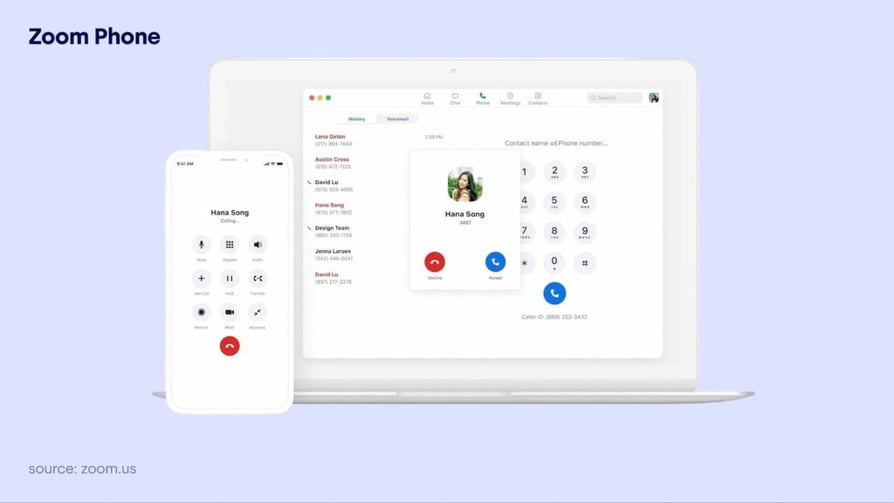
Vad är Zoom Phone?
Zoom anses vara en av de bästa apparna för videosamtal på bärbara datorer 2026, tack vare sin pålitlighet, höga video- och ljudkvalitet, intuitiva gränssnitt och robusta funktioner för både personligt och professionellt bruk. Företagstelefonin Zoom Phone integreras dessutom sömlöst med videokonferensplattformen.
Bäst för: Företag som redan använder Zoom för videokonferenser
Zoom Phone nyckelfunktioner
- Integrerade video- och röstsamtal
- Upp till 1 000 tredjepartsintegrationer
- Användarvänligt gränssnitt
- Click-to-call-funktion
Vad kostar Zoom Phone?
Zoom Phone-priser startar på €15/användare/månad för det regionala obegränsade abonnemanget.
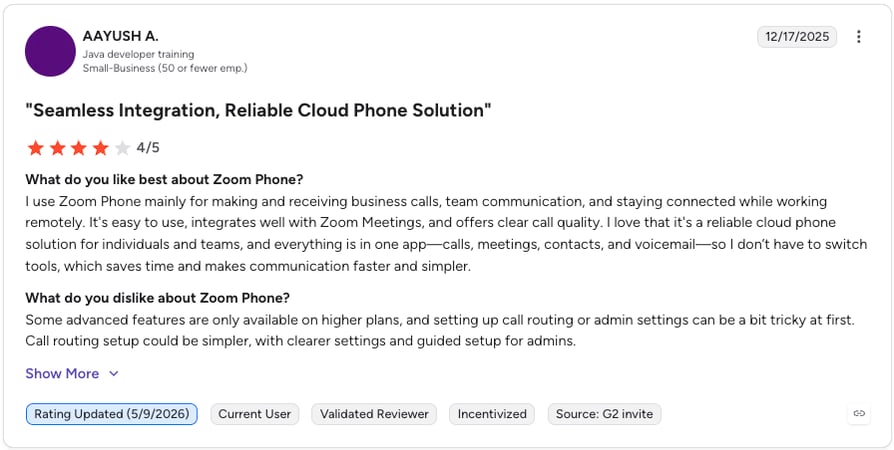
Zoom Phone-recension: G2-betyg, för- och nackdelar
Recensenter på G2 ger Zoom Phone betyget 4.5/5.
| Fördelar | Nackdelar |
|---|---|
| Utmärkt integration med Zooms ekosystem | Begränsade avancerade uppringningsfunktioner |
| Intuitivt användargränssnitt | Saknar vissa populära CRM-integrationer |
| Starka funktioner för videokonferenser | Företagstelefonfunktioner endast i dyrare abonnemang |
5. KrispCall — bästa ringappen för dator för globala företagsteam
Vad är KrispCall?
KrispCall är ett AI-drivet molnbaserat telefonsystem byggt för företagsteam som behöver professionella, skalbara samtal över flera regioner, utan komplexiteten eller kostnaden hos traditionell kontaktcenterinfrastruktur.
Bäst för: Företagssälj- och supportteam som hanterar stora samtalsvolymer på globala marknader
KrispCalls nyckelfunktioner
- AI Copilot med samtalstranskribering, sammanfattningar och identifiering av åtgärdspunkter i realtid
- Unified Callbox för samtal, SMS, MMS och röstmeddelanden i en och samma arbetsyta
- Flernivå-IVR, kompetensbaserad ruttning och intelligent samtalshantering i kö
- Power Dialer med röstbrevlådehälsning och automatiserad köhantering
- Virtuella telefonnummer i över 100 länder med lokal nummerpresentation
Vad kostar KrispCall?
KrispCalls priser börjar på €15/användare/månad. För en bredare bild av vad samtalsplattformar kostar när du skalar upp, se vår guide om hur mycket mjukvara för kontaktcenter kostar.
KrispCall-recension: G2-betyg, för- och nackdelar
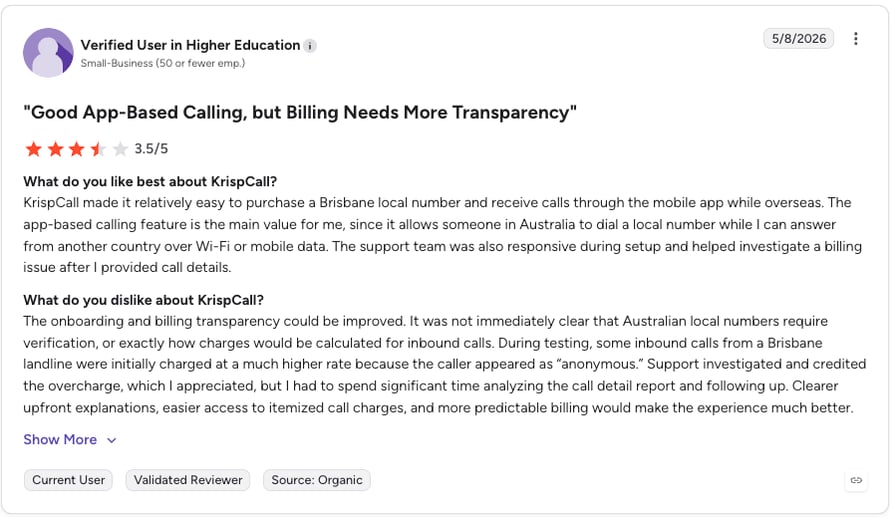
G2-användare ger KrispCall betyget 4.4/5.
| Fördelar | Nackdelar |
|---|---|
| Funktioner i företagsklass till en lägre kostnad än traditionella kontaktcenterplattformar | Främst röstfokuserat — inbyggd omnikanal (e-post, sociala medier, livechatt) kräver externa verktyg |
| AI Copilot eliminerar efterarbete för stora agentteam | Mobilappen har färre funktioner än datorversionen |
| Global nummertäckning med lokal nummerpresentation förbättrar svarstiderna internationellt |
6. RingCentral — bästa samtalsmjukvaran för PC för stora företag
Vad är RingCentral?
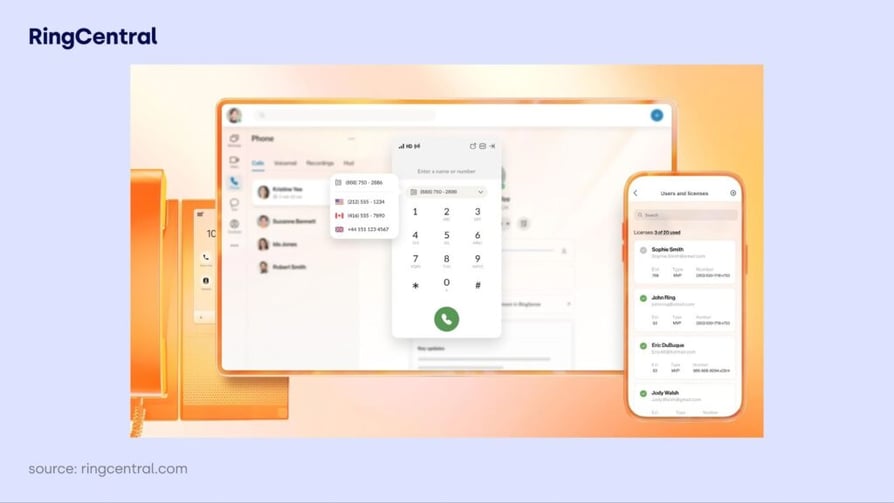
RingCentral är en väletablerad VoIP-leverantör med över 20 år på marknaden, fokuserad på företagskommunikation.
Bäst för: Stora företag med komplexa kommunikationsbehov
RingCentrals nyckelfunktioner
- Möjlighet till SIP-trunking
- Avancerade IVR-system
- Omfattande samtalsinspelning
- Säkerhet i företagsklass
Vad kostar RingCentral?
RingCentrals priser börjar på €20/användare/månad.
RingCentral-recension: G2-betyg, för- och nackdelar
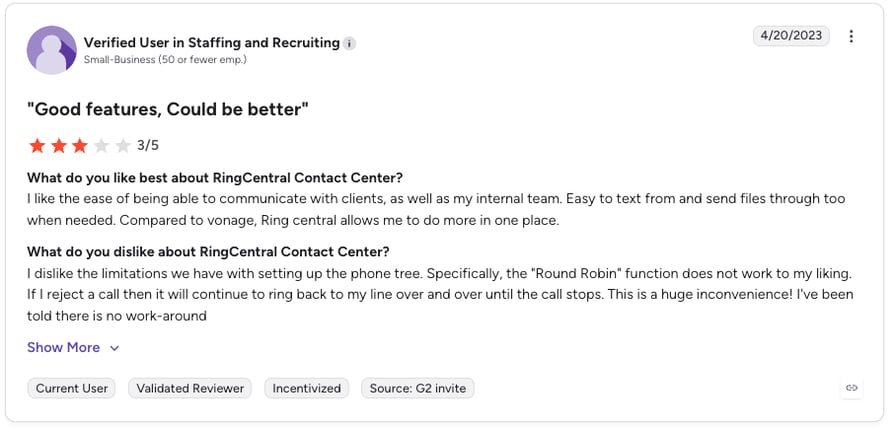
G2-användare ger RingCentral betyget 4.0/5.
| Fördelar | Nackdelar |
|---|---|
| Mogen och stabil plattform | Implementeringen kan ta upp till 90 dagar |
| Omfattande företagsfunktioner | Premiumfunktioner är låsta till dyrare abonnemang |
| Hög säkerhet och efterlevnad | Komplext gränssnitt för mindre team |
Rekommenderad läsning
7. Dialpad — bästa ringappen för bärbar dator för AI-transkribering
Vad är Dialpad?
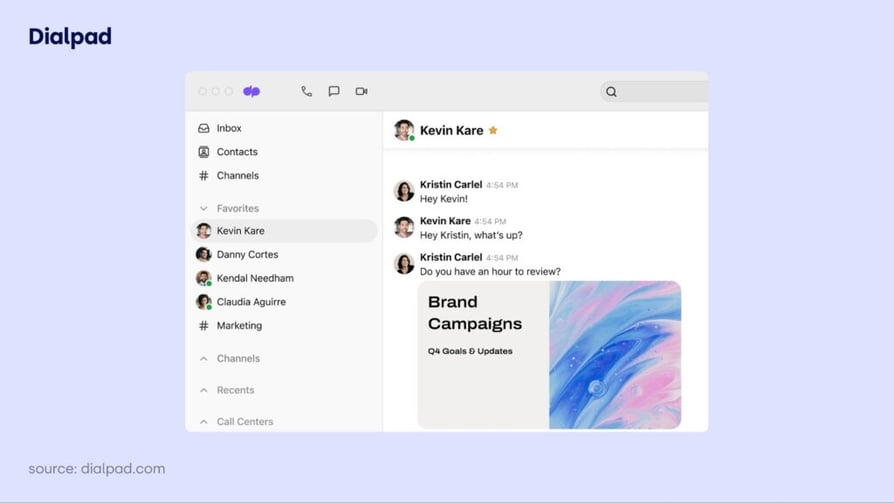
Dialpad är en modern VoIP-lösning med inbyggd AI och maskininlärning för förbättrade samtalsupplevelser.
Bäst för: Säljorganisationer fokuserade på effektivitet och analys
Dialpads nyckelfunktioner
- AI-driven samtalsanalys
- Transkribering i realtid
- Mätning av kundnöjdhet (sentiment scoring)
- Avancerad samtalsruttning
Vad kostar Dialpad?
Dialpads priser börjar på €15/användare/månad.
Dialpad-recension: G2-betyg, för- och nackdelar
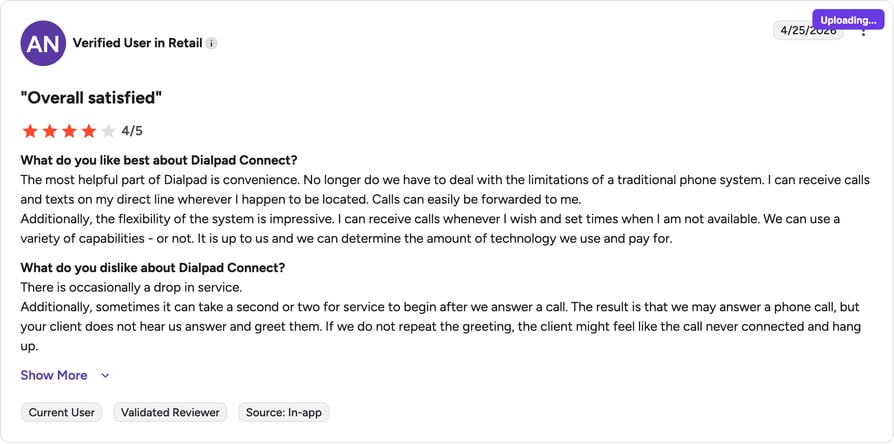
G2-användare ger Dialpad betyget 4.4/5.
| Fördelar | Nackdelar |
|---|---|
| Banbrytande AI-funktioner | Begränsad funktionalitet för Power Dialer |
| Utmärkta funktioner för samtalsanalys | Färre integrationer än konkurrenterna |
| Modernt och intuitivt gränssnitt | SMS begränsat till Nordamerika |
8. Grasshopper — bästa ringappen för PC för soloföretagare
Vad är Grasshopper?
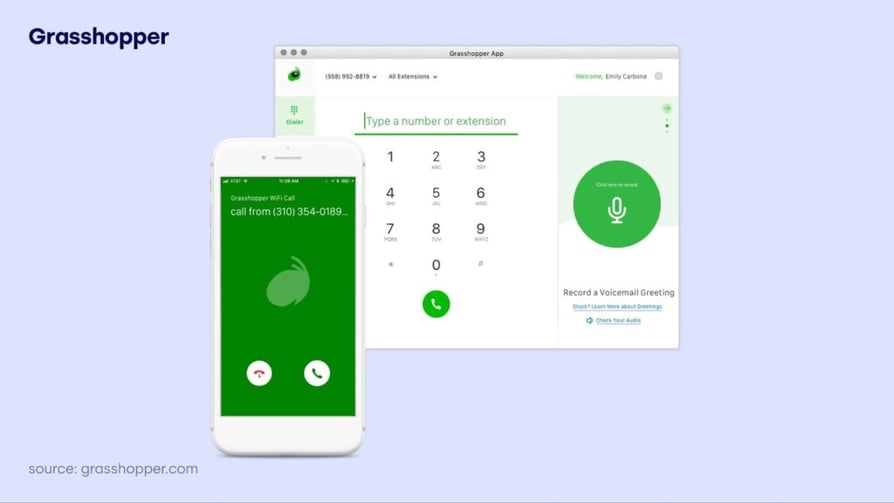
Grasshopper är en enkel VoIP-lösning designad specifikt för småföretag och entreprenörer.
Bäst för: Soloföretagare och småföretag som vill ha grundläggande samtalsfunktioner
Grasshoppers nyckelfunktioner
- Anpassade hälsningsfraser och röstbrevlåda
- Samtidig samtalshantering
- Appar för mobil och dator
Vad kostar Grasshopper?
Grasshoppers priser börjar på €18/månad som ett fast pris (inte per användare).
Grasshopper-recension: G2-betyg, för- och nackdelar
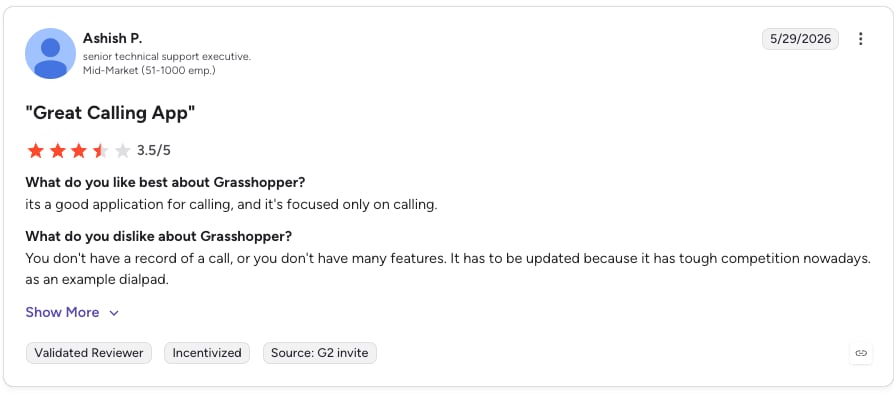
G2-användare ger Grasshopper betyget 4.0/5.
| Fördelar | Nackdelar |
|---|---|
| Enkel konfiguration och användning | Begränsat med avancerade funktioner |
| Prisvärt fast pris | Saknar funktion för samtalsinspelning |
| Bra för grundläggande företagsbehov | Saknar klicka-för-att-ringa-funktionalitet |
Rekommenderad läsning
9. 8x8 — bästa telefontjänsten för dator för global verksamhet
Vad är 8x8?
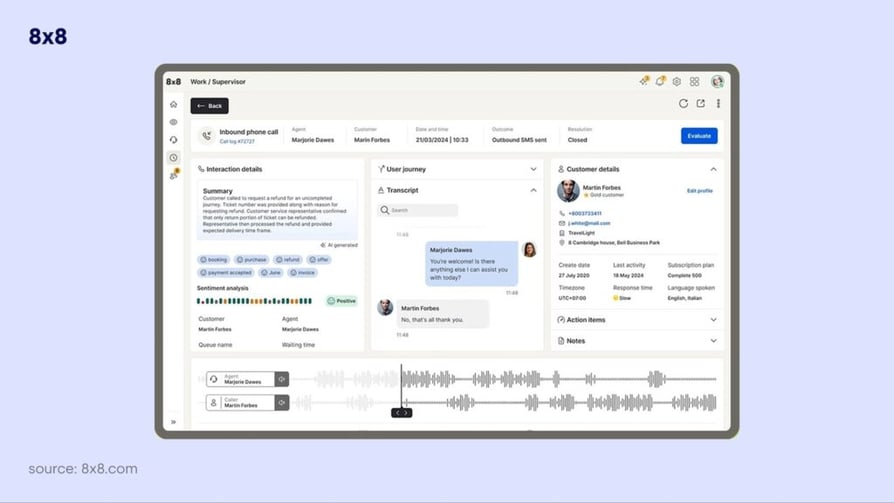
8x8 är en omfattande plattform för företagskommunikation med fokus på analys och funktioner i företagsklass.
Bäst för: Stora företag med global verksamhet
Nyckelfunktioner i 8x8
- Avancerad analys och rapportering
- Verktyg för hantering av callcenter
- Globalt stöd för telefonnummer
- Säkerhetsfunktioner för storföretag
Vad kostar 8x8?
Priserna för 8x8 baseras på offert, men många användare rapporterar att instegspaket börjar runt €15/användare/månad.
Recension av 8x8: G2-betyg, för- och nackdelar
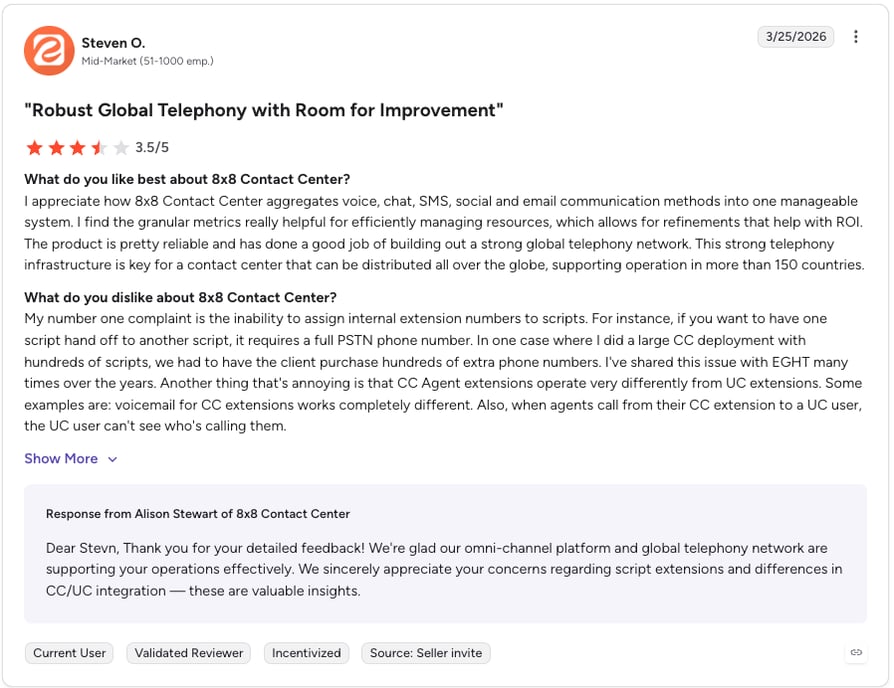
Recensenter på G2 ger 8x8 betyget 4,1/5.
| Fördelar | Nackdelar |
|---|---|
| Robusta företagsfunktioner | Regionala samtalsbegränsningar |
| Starka analysfunktioner | Fungerar bäst tillsammans med Microsoft Office-integration |
| Global täckning | SMS är begränsat till enbart USA |
10. Vonage — bästa mjukvaran för röstsamtal från en etablerad leverantör
Vad är Vonage?
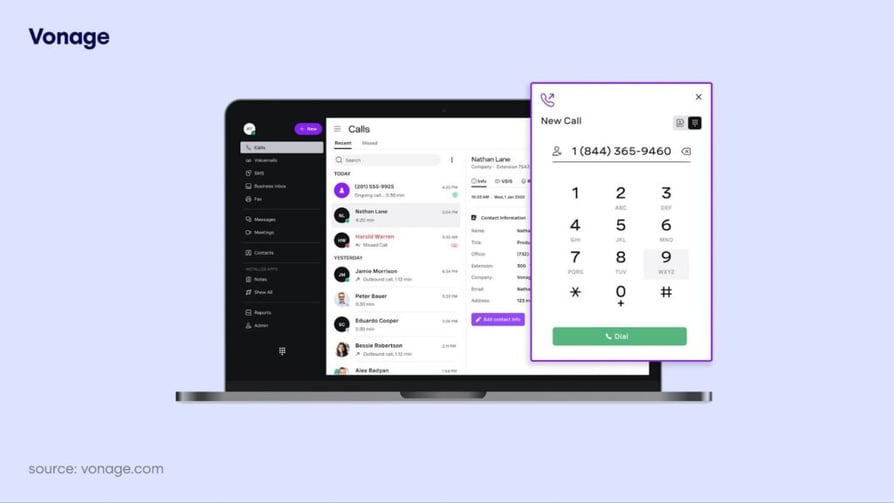
Vonage är ett av de mest kända namnen inom VoIP och har hjälpt företag i över 20 år.
Bäst för: Företag som vill ha en etablerad och pålitlig leverantör
Nyckelfunktioner i Vonage
- Beprövad pålitlighet och stabilitet
- Omfattande CRM-integrationer
- Video- och röstkonferenser
- Avancerad vidarekoppling
Vad kostar Vonage?
Priserna för Vonage startar på €13.99/användare/månad.
Recension av Vonage: G2-betyg, för- och nackdelar
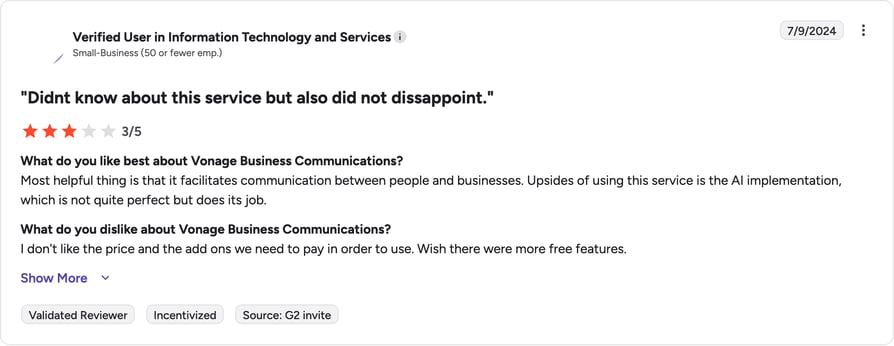
Recensenter på G2 ger Vonage betyget 4,3/5.
| Fördelar | Nackdelar |
|---|---|
| Starkt marknadsrykte | Högre priser än konkurrenterna |
| Pålitlig tjänstekvalitet | Dolda avgifter och kostnader |
| Omfattande funktionsuppsättning | Mindre innovation än hos nyare leverantörer |
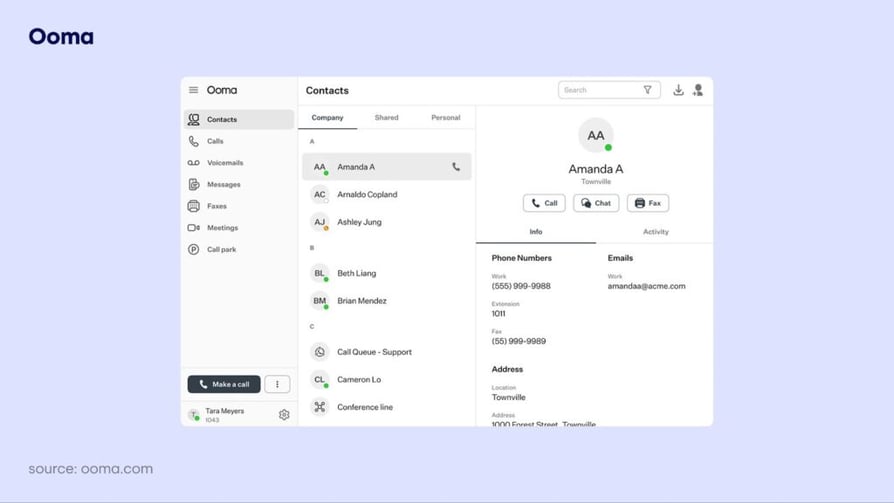
11. Ooma — bästa samtalsappen för PC för en liten budget
Vad är Ooma?
Ooma är en kostnadseffektiv VoIP-lösning som passar perfekt för mindre team och företag med grundläggande samtalsbehov.
Bäst för: Småföretag med begränsad budget
Nyckelfunktioner i Ooma
- Vidarebefordran av röstbrevlåda till e-post
- Grundläggande nummerpresentation
- Appar för mobil och dator
Vad kostar Ooma?
Priserna för Ooma startar på €19.95/användare/månad.
Recension av Ooma: G2-betyg, för- och nackdelar
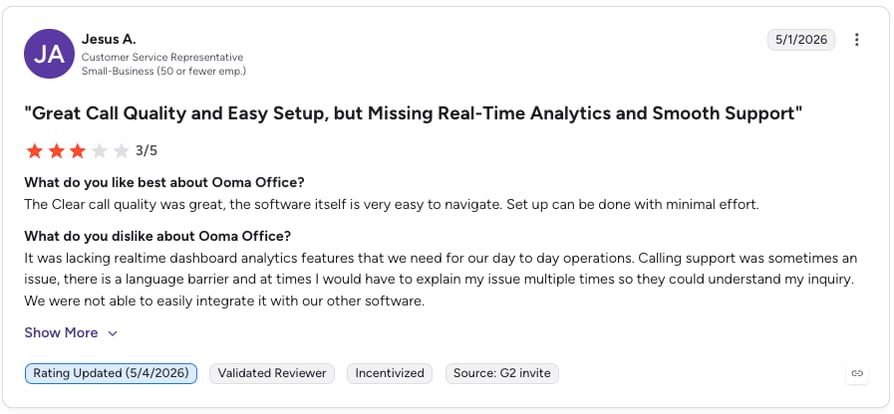
Recensenter på G2 ger Ooma Office betyget 4,5/5.
| Fördelar | Nackdelar |
|---|---|
| Mycket plånboksvänliga priser | Begränsade avancerade funktioner |
| Enkel installationsprocess | Ingen automatisk uppringning |
| Bra för grundläggande samtalsbehov | Enkla rapporteringsfunktioner |
Rekommenderad läsning
12. Nextiva — bästa samtalsmjukvaran för allt-i-ett-kommunikation
Vad är Nextiva?
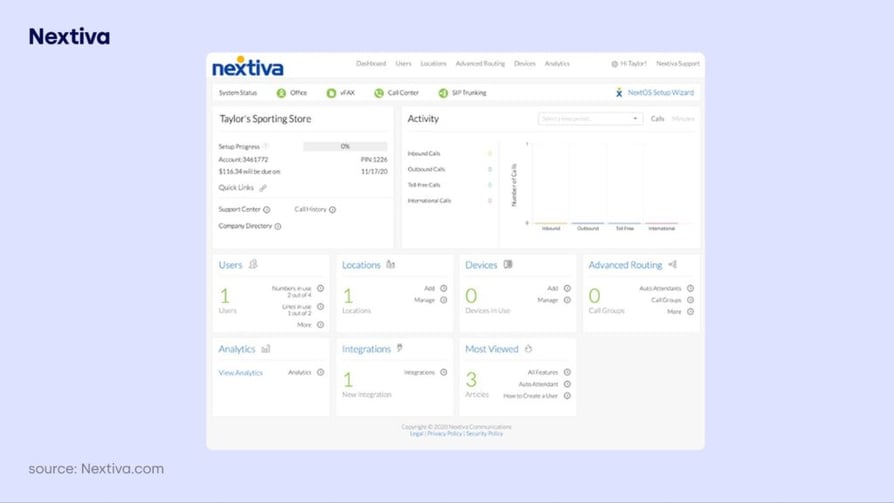
Nextiva är en omfattande plattform för företagskommunikation som erbjuder röstsamtal, video och meddelanden i en och samma lösning.
Bäst för: Företag som söker en komplett plattform för all kommunikation
Nyckelfunktioner i Nextiva
- Abonnemang med obegränsade samtal
- Inspelning av videokonferenser
- Verktyg för arbetsflödesoptimering
- Omnikanalskommunikation
Vad kostar Nextiva?
Priserna för Nextiva startar runt €20/användare/månad.
Recension av Nextiva: G2-betyg, för- och nackdelar
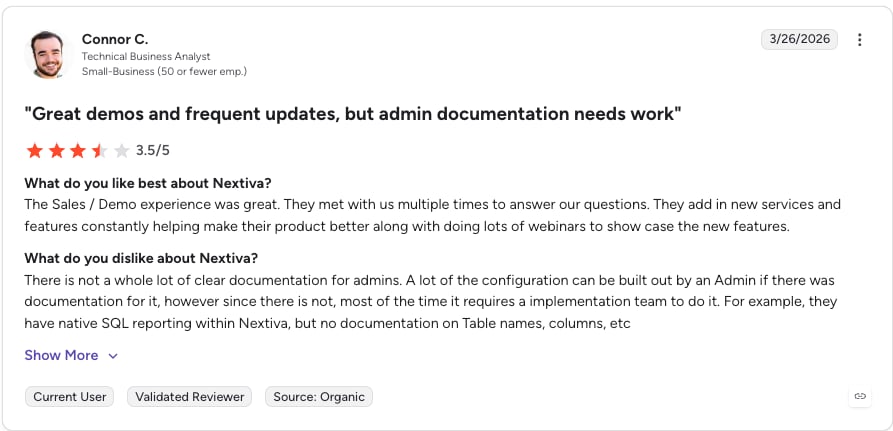
Recensenter på G2 ger Nextiva betyget 4,5/5.
| Fördelar | Nackdelar |
|---|---|
| Omfattande funktionsuppsättning | Högre priser för småföretag |
| Användarvänligt gränssnitt | Begränsade integrationsalternativ |
| Snabb installationsprocess | Saknar vissa populära tredjepartsanslutningar |
13. Aircall — bästa samtalsmjukvaran för PC med CRM-integration
Vad är Aircall?
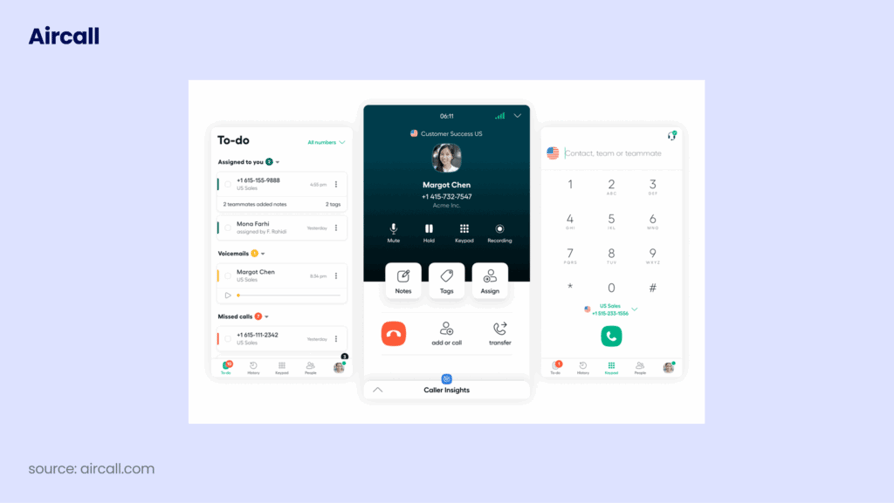
Aircall är ett molnbaserat företagstelefonisystem byggt för sälj- och supportteam som behöver snabb installation, delade nummer och starka integrationer. Det fungerar som en mjukvarutelefon för företag, vilket innebär att ditt team kan ringa och ta emot samtal direkt från en webbläsare eller skrivbordsapp, helt utan fysisk hårdvara.
Bäst för: Växande sälj- och supportteam som behöver en lättanvänd samtalsplattform med stark CRM-koppling
Nyckelfunktioner i Aircall
- Delade telefonnummer för team
- Smart samtalsstyrning och telefonköer
- Samtalsinspelning och samtalstaggar
- Direktlyssning för chefer
- Analyspaneler för samtalsprestanda
Vad kostar Aircall?
Priserna för Aircall startar på €30/användare/månad (minst 3 användare).
Recension av Aircall: G2-betyg, för- och nackdelar
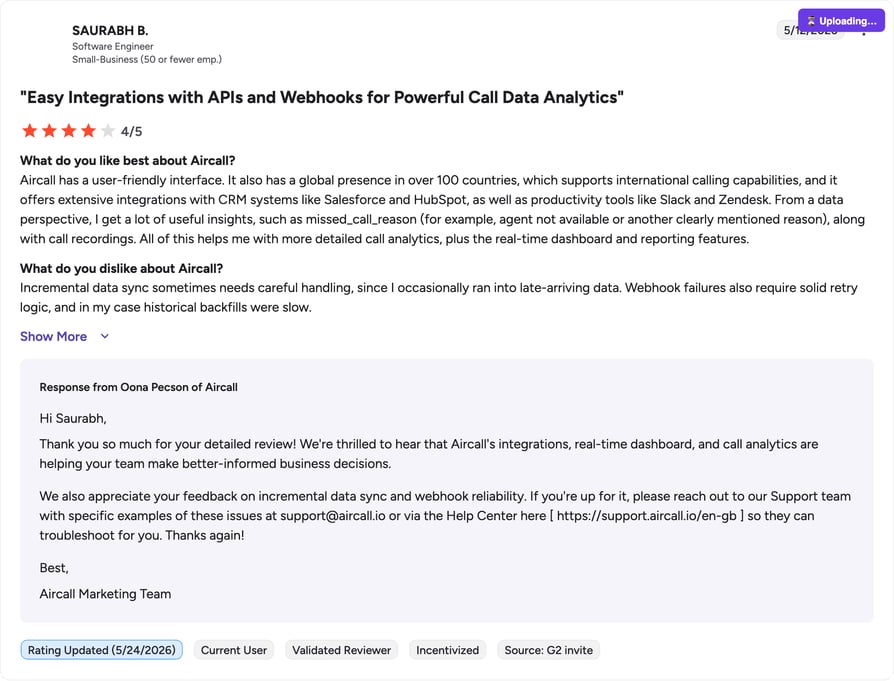
Recensenter på G2 ger Aircall betyget 4,4/5.
| Fördelar | Nackdelar |
|---|---|
| Mycket enkelt att driftsätta och skala upp i olika team | Högre priser än hos alternativ anpassade för små och medelstora företag |
| Starkt ekosystem av integrationer för CRM- och helpdesk-verktyg | Vissa avancerade funktioner kräver dyrare abonnemang |
| Byggt för samarbete, inte för ensamanvändare | Kan kännas överflödigt för små team med låg samtalsvolym |
Rekommenderad läsning
14. 3CX — bästa datorapp för flexibel egen hosting
Vad är 3CX?
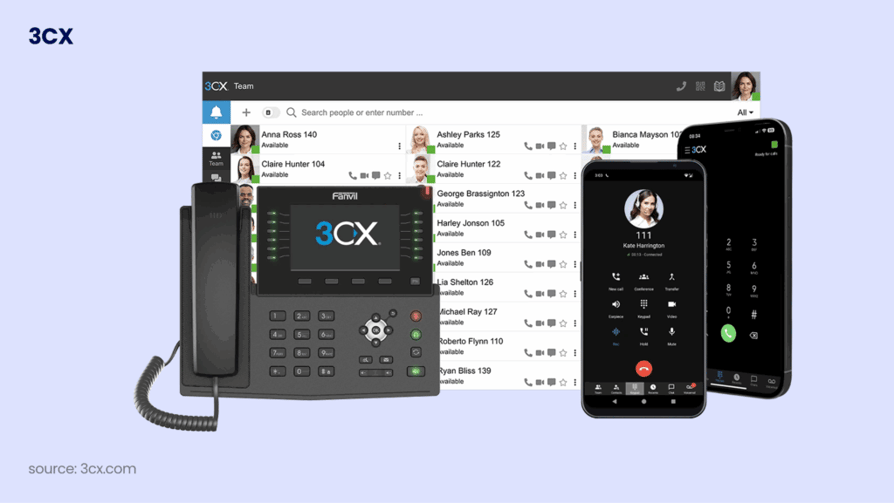
3CX är ett VoIP-telefonisystem som kombinerar mjukvarutelefon, samtalsstyrning och företagsfunktioner i en och samma plattform. Till skillnad från de flesta renodlade molnleverantörer är 3CX känt för sina flexibla distributionsalternativ, vilket innebär att företag kan köra det i molnet, drifta det själva (self-hosting) eller installera det lokalt utifrån sina tekniska behov.
Bäst för: Företag som vill ha ett anpassningsbart VoIP-system med flexibla värdalternativ och starkt SIP-stöd.
Huvudfunktioner i 3CX
- Mjukvarutelefoner för dator och mobil
- Samtalsköer, ringgrupper och talsvarsmenyer (IVR)
- Samtalsinspelning och hantering av röstbrevlåda
- Livechatt och meddelandealternativ
- Stöd för SIP-trunking för avancerade konfigurationer
Vad kostar 3CX?
Priset för 3CX är en fast årlig kostnad per 3CX-system, som börjar på €380/år.
3CX-recension: G2-betyg, för- & nackdelar
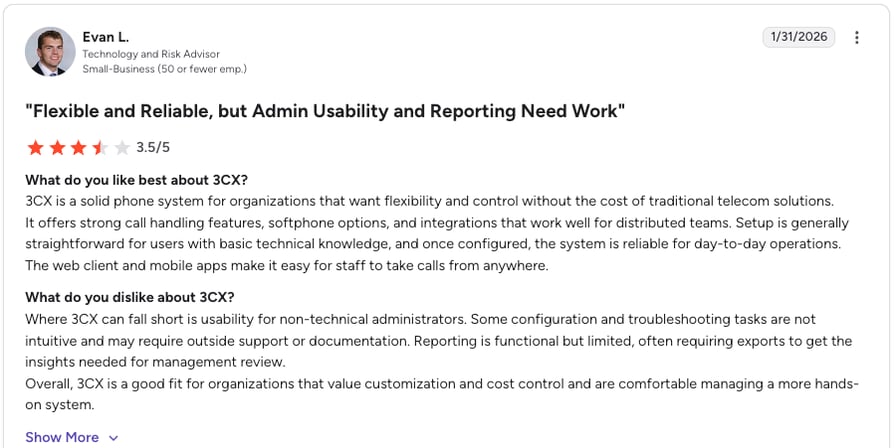
G2-användare ger 3CX 4,4/5 i betyg.
| Fördelar | Nackdelar |
|---|---|
| Flexibla distributionsalternativ (molnbaserat eller egen hosting) | Installationen kan kräva teknisk kunskap jämfört med plug-and-play-verktyg |
| Stark funktionsuppsättning för samtalskoppling och interna arbetsflöden | Gränssnittet känns mindre modernt än hos vissa molnfokuserade konkurrenter |
| Fungerar bra för team med IT-resurser och specifika krav | Vissa funktioner är beroende av rätt konfiguration och drift |
Rekommenderad läsning
Välj det bästa, glöm resten
Gratis appar för samtal och sms på Windows och macOS (bäst för privat bruk)
De 14 verktygen ovan är de bästa samtalslösningarna för företag, särskilt om du behöver funktioner som CRM-integrationer, samtalsstyrning, analys eller teamsamarbete.
Men alla driver inte företag. Om du bara vill ringa gratis eller skicka meddelanden smidigt från din dator är dessa appar ofta den enklaste vägen att gå.
De mest pålitliga gratisapparna för båda plattformarna
- WhatsApp: En av världens mest använda kommunikationsappar. Datorversionen synkas med din telefon och stöder röstsamtal, videosamtal och meddelanden med dina kontakter.
- Telegram: Snabb, molnbaserad och tillgänglig på alla större enheter. Telegram stöder gruppchattar, fildelning samt röst- och videosamtal, vilket gör det till ett stabilt alternativ för vardagsbruk.
- Facebook Messenger: Tillgänglig som datorapp och i webbläsaren. Messenger stöder röstsamtal, gruppchattar och mediedelning med dina befintliga Facebook-kontakter.
- TextNow: En gratis app för samtal och sms som ger dig ett riktigt nummer i USA/Kanada. Praktiskt om du vill ha obegränsade samtal inom Nordamerika utan att använda en mobiloperatör.
- Beeper: En meddelandehub som samlar plattformar som WhatsApp, Messenger, Telegram och Discord i en och samma inkorg. Perfekt om du växlar mellan flera olika chattappar på Windows och macOS.
Tänk dock på att om du behöver ringa kunder, spåra konversationer eller hantera samtal i ett team kommer du snabbt att nå gränsen för vad gratisappar klarar av. Det är då en samtalskod för företag blir ett mycket bättre val.
Visste du att?
CloudTalk stöder även inkommande och utgående WhatsApp-meddelanden i många länder, så att team kan hantera WhatsApp-konversationer i samma vy som sina samtal. Om du vill se hur det fungerar kan du läsa vår guide för WhatsApp-integration.
Hur fungerar samtal från datorn? (och hur du ringer från en dator)
Samtal från datorn låter dig ringa telefonsamtal via din internetuppkoppling istället för en traditionell telefonlinje. Det bygger på VoIP-teknik (Voice over Internet Protocol), som omvandlar din röst till digital data, skickar den över internet och omvandlar den tillbaka till ljud för personen i andra änden.
I praktiken innebär detta att din bärbara eller stationära dator blir en fullt fungerande telefon. Med rätt samtalsmjukvara för datorn kan du ringa lokala, mobila och internationella nummer direkt från skärmen, ofta med bättre kontroll och översikt än med en fast bordstelefon.
Om det fortfarande låter lite abstrakt kan du kolla in den här korta videon om VoIP-samtal:
Hur ringer jag telefonsamtal från min dator? En steg-för-steg-guide
Här är en snabb (men komplett) steg-för-steg-guide så att du kan börja ringa från din dator direkt.
Steg 1: Välj en samtalsapp för datorn
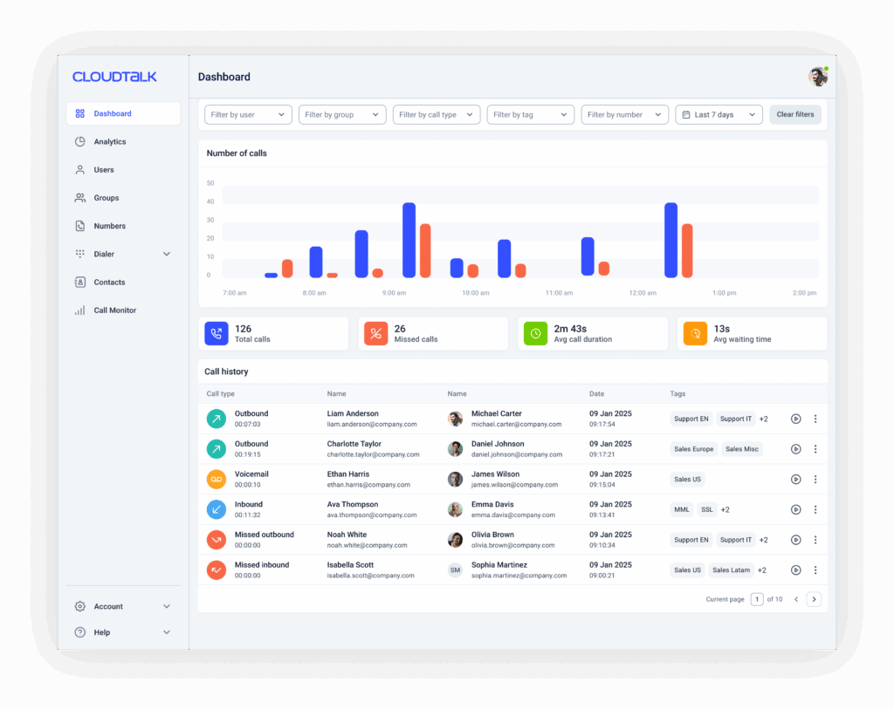
Välj en samtalsapp för datorn som matchar hur du planerar att använda den. Företagsteam behöver oftast CRM-integration, samtalshistorik och pålitlig samtalskvalitet, medan privatanvändare kanske bara behöver en vanlig knappsats. När du väljer en pålitlig app för din bärbara dator bör du se till att den integreras sömlöst med ditt CRM-system så att du aldrig tappar sammanhanget i ett samtal.
- CRM-integration: Sömlös koppling till dina kundhanteringsverktyg (Salesforce, HubSpot osv.)
- Samtalsanalys: Detaljerad rapportering och insikter om prestanda
- Internationellt stöd: Tillgång till globala telefonnummer och samtal
- Skalbarhet: Förmåga att växa i takt med ditt företags behov
- Driftsäkerhet: Garanterad drifttid och samtalskvalitet
För företagssamtal utmärker sig CloudTalks datorapp med sin omfattande uppsättning funktioner och användarvänliga gränssnitt. Vår plattform erbjuder allt från grundläggande samtalsfunktioner till avancerade verktyg som talsvar (IVR), power dialers och intelligent samtalsstyrning.
Steg 2: Installera eller öppna appen
De flesta program för datortelefoni fungerar antingen i webbläsaren eller som en skrivbordsapp. Logga in, tillåt mikrofonåtkomst och bekräfta dina ljudenheter.
När du har valt plattform är installationen oftast väldigt enkel:
För webbläsarbaserade lösningar:
- Besök din valda leverantörs webbplats
- Skapa ett konto och välj abonnemang
- Installera eventuella webbläsartillägg som krävs (t.ex. CloudTalks Click-to-Call-tillägg)
- Logga in och verifiera dina inställningar
För skrivbordsapplikationer:
- Ladda ner datorappen från din leverantör
- Installera enligt instruktionerna på skärmen
- Ange dina inloggningsuppgifter
- Testa mikrofon och högtalare
Steg 3: Ställ in dina samtalsinställningar
Konfigurera vidarekoppling, röstbrevlåda, integrationer och dina företagsnummer. Det är i det här steget som samtalsverktyget blir mer än bara en vanlig telefon.
Här är några exempel på hur du kan anpassa samtalsupplevelsen för bästa resultat:
- Ljudinställningar: Testa och justera volym för mikrofon och högtalare
- Samtalsinställningar: Ställ in automatisk uppringning, vidarekoppling och röstbrevlåda
- Integrationsinställningar: Koppla till ditt CRM, helpdesk eller andra verktyg
- Nummerurval: Välj dina företagsnummer från tillgängliga länder
- Teamkonfiguration: Lägg till teammedlemmar och ställ in regler för samtalskoppling
Steg 4: Börja ringa från datorn
Slå nummer manuellt, använd klicka-och-ring från webbplatser eller CRM-system, eller ring direkt från din kontaktlista. Nu är du redo att ringa från datorn helt utan SIM-kort eller fysisk telefon.
Med allt på plats är du redo att förändra hur du kommunicerar:
- Manuell uppringning: Använd appens gränssnitt för att slå nummer direkt
- Klicka-och-ring (Click-to-Call): Gör alla telefonnummer på skärmen till klickbara länkar
- CRM-integration: Ring samtal direkt från ditt kundregister
- Utlandssamtal: Nå globala kunder med lokala nummer
Kom igång med CloudTalk: Med CloudTalks online-samtalsapp för datorn blir telefonnummer på alla webbsidor klickbara länkar. Det är bara att klicka och ringa – svårare än så är det inte.
Experttips: Stabilitet är nyckeln
Datorsamtal fungerar bäst när din internetuppkoppling är stabil och din mjukvara är byggd för dina behov. När allt är konfigurerat är det oftast snabbare och mer flexibelt än traditionell telefoni.
Viktiga funktioner att leta efter i ett ringprogram för PC
Alla ringprogram för datorer är inte byggda för företag. Utöver vanliga samtal bör rätt plattform hjälpa ditt team att hantera samtal, spåra konversationer och koppla samtalsaktivitet till riktiga arbetsflöden. Innan du jämför verktyg bör du lista dina måstefunktioner (som integrationer eller samtalsinspelning) kontra bra-att-ha-funktioner.
När du väljer ringprogram till PC för företag är det dessa funktioner som betyder mest.
1. Samtalshantering (ljud av, knappsats, samtalshistorik, parkera)
Starka verktyg för samtalshantering hjälper teamen att hålla fokus under samtalen och hålla ordning när samtalet avslutas.
Viktiga samtalsfunktioner att leta efter inkluderar:
- Ljud av/på för att dämpa bakgrundsljud
- Knappsats för IVR-menyer och anknytningar
- Samtalshistorik med tidsstämplar och kontaktuppgifter
- Parkera, koppla och trepartssamtal för bättre samarbete
Dessa grundläggande funktioner förvandlar ett enkelt datorsamtal till en professionell interaktion. Utan dem tvingas teamen ofta skriva manuella anteckningar eller använda externa verktyg, vilket sinkar arbetet.
Proffstips: Håll dina PC-samtal enkla
CloudTalk håller samtalshanteringen enkel. Ditt team får samtalshistorik, samtalskoppling, trepartssamtal och samtalsinspelning i ett rent gränssnitt – så att det känns enkelt att hantera samtal, även i stor skala.
2. Integrationer med CRM och affärsverktyg
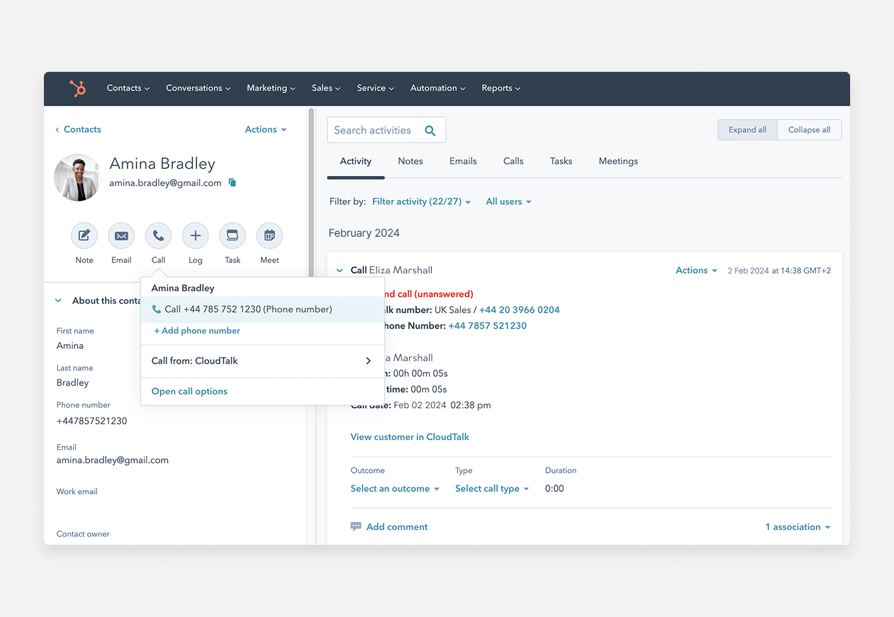
Integrationer är det som skiljer enkla ringprogram från ett riktigt företagssystem. När samtalen kopplas direkt till era verktyg blir det mindre efterarbete kvar.
Vanliga integrationer för samtal inkluderar:
- CRM-system som HubSpot, Pipedrive eller Salesforce för automatisk samtalsloggning och kontaktsynk
- Helpdesk-verktyg som Intercom eller Zendesk för att skapa ärenden och få samtalskontext
- Produktivitetsverktyg som Slack eller Microsoft Teams för automatiska interna notiser, uppföljningar och delning av samtalsresultat
Med rätt integrationer på plats blir ert ringprogram för PC en naturlig del av ert arbetsflöde i stället för bara ännu ett verktyg som teamet måste uppdatera manuellt.
3. Driftsäkerhet, skalbarhet och kostnadskontroll
När ditt team väl börjar ringa kunder varje dag blir driftsäkerheten avgörande. Samtalen måste låta bra, fungera när du behöver dem och inte leda till budgetkaos när teamet växer. Därför är det värt att hålla koll på hur en plattform hanterar kvalitet, skalning och prissättning redan från dag ett.
När du jämför ringprogram för PC bör du kontrollera:
- Samtalskvalitet och drifttid, så att samtalen förblir tydliga även under rusningstid
- Enkel skalning, så att det tar minuter, inte dagar, att lägga till användare eller virtuella telefonnummer
- Transparent prissättning, så att du vet vad du betalar när samtalsvolymen ökar
- Rättvisa funktionspaket, så att viktiga funktioner som samtalsinspelning, analys eller utlandssamtal inte kräver dyra tillägg
- En kostnadsfri testperiod, så att du kan testa samtalskvalitet och arbetsflöden i verkligheten innan du bestämmer dig
Att testa verktyget i praktiken med riktiga samtal säger oftast mer än någon funktionslista. Om systemet laggar när samtalen hopar sig kommer det inte att fungera bättre när ni växer.
Sammanfattning:
CloudTalk täcker allt det grundläggande som team brukar bry sig om: utmärkt samtalskvalitet, utrymme att växa och en prissättning som är lätt att förstå även när användningen ökar. Det finns dessutom en 14 dagars kostnadsfri testperiod så att du kan utforska alla funktioner innan du bestämmer dig (utan att ange betalkortsuppgifter).
Starta din 14 dagars kostnadsfria testperiod
Slutsats: Förändra företagets kommunikation direkt från din PC
Att gå över till datorbaserade samtal är vägen till en modernare verksamhet. Oavsett om du behöver ett enkelt ringprogram för grundläggande kommunikation eller ett komplett internetsamtalssystem med avancerad analys, erbjuder plattformarna vi har granskat lösningar för företag i alla storlekar och med alla behov.
CloudTalks företagsväxel, som du smidigt kan köra på din PC (eller mobil), sticker ut som den kompletta lösningen. Den stöder över 160 länder, har mer än 100 inbyggda integrationer (plus många andra via API) samt branschledande samtalskvalitet och global infrastruktur. Byggd för att växa med ditt företag och ge dig driftsäkerheten och funktionerna som krävs för att ta marknadsandelar.
Låt inte omoderna kommunikationssystem sätta gränserna för er. Dina konkurrenter har redan tagit steget – gör det du med idag och förvandla kommunikationen till din konkurrensfördel.

Välj det bästa ringprogrammet för PC som används av över 5,500 företag
Vanliga frågor: Ringprogram för PC
För företagsteam är CloudTalk det bästa ringprogrammet för PC: det kombinerar kristallklar samtalskvalitet med CRM-loggning, samtalsinspelning, analys och över 100 inbyggda integrationer. Dessutom körs det direkt i webbläsaren eller som en skrivbordsapp. Det bästa valet beror dock på ditt användningsområde. Om du bara ringer då och då kan en gratisapp för bärbara datorer som WhatsApp räcka, medan sälj- och supportteam har stor nytta av en dedikerad plattform. CloudTalk startar på €19/användare/månad med en 14 dagars gratis testperiod, inget betalkort krävs.
Du ringer från datorn med hjälp av ett ringprogram för PC som bygger på VoIP: det omvandlar din röst till data och skickar den över internet, så inget SIM-kort eller fysisk bordstelefon behövs. Stegen är enkla: välj ett ringprogram för PC, installera det eller öppna det i webbläsaren, ge mikrofonåtkomst, ställ in ditt nummer och dina inställningar, och slå sedan numret manuellt eller klicka för att ringa direkt från en webbsida eller ditt CRM-system. Med CloudTalks webbaserade ringprogram blir alla telefonnummer på en webbsida klickbara länkar.
För personligt bruk är de bästa gratisapparna för bärbara datorer oftast WhatsApp, Telegram eller Facebook Messenger. Alla tre har skrivbordsversioner och låter dig ringa dina befintliga kontakter helt kostnadsfritt. TextNow är ett bra gratisalternativ om du vill ha ett riktigt nummer i USA eller Kanada för att ringa vanliga telefonlinjer. Gratisappar fungerar bra för vardagliga samtal, men de saknar CRM-loggning, samtalsinspelning och analys, så ett professionellt ringprogram för PC som CloudTalk är ett bättre val när du behöver spåra samtal eller hantera kommunikation i ett team.
För företagsanvändning under 2026 leder CloudTalk eftersom det kombinerar stabil samtalskvalitet, djupa CRM-integrationer, samtalsinspelning, transkribering och analys i ett och samma gränssnitt, med en transparent prissättning som skalar i takt med att teamet växer. Dialpad, RingCentral och Nextiva är också starka utmanare beroende på dina prioriteringar: Dialpad för inbyggd AI, RingCentral för stora företag och Nextiva för allt-i-ett-kommunikation. Om ditt team ringer kunder varje dag bör du prioritera en plattform med CRM-loggning och hög drifttid framför en enkel uppringare.
Säljteam bör leta efter ett ringprogram för bärbara datorer med ett distribuerat globalt nätverk, övervakad drifttid och adaptiv ljudhantering, eftersom brutna eller hackiga samtal kan kosta affärer. CloudTalk är byggt för detta: infrastrukturen sträcker sig över 160 länder och övervakar aktivt samtalskvaliteten så att samtalen förblir tydliga även vid hög belastning. Dialpad och Aircall är också väl ansedda för sin samtalskvalitet vid försäljning. Oavsett vad du väljer bör du testa riktiga samtal under din testperiod. En stabil internetanslutning på din sida är minst lika viktig som leverantörens nätverk.
De flesta ledande leverantörer skickar med sitt eget ringprogram för datorer, så du behöver ingen separat mjukvarutelefon. CloudTalk, RingCentral, 8x8, Vonage och Zoom Phone har alla egna skrivbords- och webbappar som ansluter direkt till deras VoIP-tjänst. Om du föredrar en fristående mjukvarutelefon kan alternativ som Bria eller Zoiper registreras hos en leverantör via SIP, men leverantörens egen app är oftast enklare och ger dig funktioner som klicka-för-att-ringa, samtalshistorik och CRM-loggning direkt från start.
Välj ett ringprogram för datorer som har en inbyggd integration med ditt CRM-system och koppla sedan ihop dem i inställningarna. När de har länkats loggas samtalen automatiskt och kontaktkort öppnas på skärmen när det ringer. Med CloudTalk installerar du appen, ansluter ett CRM som HubSpot, Salesforce eller Pipedrive, och börjar ringa med klicka-för-att-ringa inifrån ditt CRM. Varje samtal, inspelning och anteckning synkroniseras automatiskt, så att säljarna aldrig tappar kontexten och cheferna får korrekta aktivitetsdata.
CloudTalk erbjuder alla tre: automatisk samtalsinspelning, AI-baserad transkribering och CRM-loggning som sparar samtal och anteckningar direkt i dina kundkort. Dialpad är också känt för sin starka inbyggda transkribering, medan RingCentral och Nextiva inkluderar inspelning och CRM-loggning i sina dyrare paket. Om inspelning och transkribering är avgörande för hur ditt team utvärderar samtal bör du kontrollera att det ingår i det abonnemang du överväger i stället för att säljas som tillägg.
Ja. Ringprogram använder din internetanslutning istället för ett mobilnät, så allt du behöver är en dator, en mikrofon och ett ringprogram för PC. Inget SIM-kort eller fysisk telefon behövs. Du får ett virtuellt nummer genom din leverantör och ringer direkt från skärmen till fasta telefoner, mobiler och utländska nummer.
Ja, och det är en av de största fördelarna med ett ringprogram för PC jämfört med en traditionell telefonlinje. Eftersom samtalen kopplas över internet är utlandstaxorna oftast mycket lägre, och du kan skaffa lokala nummer i över 160 länder så att kunderna ser ett välbekant riktnummer. Kontrollera bara leverantörens priser per destination eller inkluderade minuter innan du skalar upp din utgående samtalsvolym.